


Подать заявление о собственном банкротстве онлайн можно через сервис «Мой арбитр». Войти в личный кабинет можно с учётной записью Госуслуг, затем нужно выбрать форму «Заявление физического лица о его банкротстве», заполнить сведения о должнике, указать арбитражный суд и загрузить подписанное заявление с приложениями.
Важно не перепутать два официальных сервиса:
- «Мой арбитр» — подача заявления и документов в суд;
- Картотека арбитражных дел (КАД) — поиск уже зарегистрированного дела, судебных заседаний и актов.
Поэтому на распространённый вопрос «как подать заявление через КАД Арбитр» правильный ответ такой: подача проходит в «Моем арбитре», а наблюдение за делом — на kad.arbitr.ru.
Ниже — инструкция для гражданина-должника. Она составлена по реальной подаче заявления и сверена с официальным Порядком подачи электронных документов в арбитражные суды, утверждённым приказом Судебного департамента при Верховном Суде РФ № 252.
Коротко: подготовьте подписанное заявление и все приложения отдельными PDF, проверьте размер каждого файла, войдите на my.arbitr.ru через Госуслуги, заполните карточку должника, выберите суд по месту жительства, приложите документы, ещё раз сверьте данные и отправьте комплект. После отправки сохраните уведомление о поступлении документов.
Что нужно подготовить до входа в «Мой арбитр»
Электронная форма не заменяет само заявление о банкротстве и обязательные приложения. До начала подачи подготовьте:
- Подписанное заявление гражданина о признании его банкротом.
- Список кредиторов и должников по установленной форме — отдельным файлом.
- Опись имущества по установленной форме.
- Документы о долгах, доходах, банковских счетах, имуществе, сделках и семейном положении.
- Подтверждения направления документов участникам, если они требуются в вашей ситуации.
- Документ о внесении денег на депозит суда либо ходатайство, если закон допускает его подачу.
- Доверенность, если документы отправляет представитель.
Полный состав пакета зависит от обстоятельств должника. Проверьте его по статье 213.4 закона № 127-ФЗ и нашему чек-листу документов для банкротства. Если пропустить обязательное приложение, суд может оставить заявление без движения и дать срок на исправление.
Требования к электронным файлам
По действующему Порядку электронный образ бумажного документа должен быть в PDF и весить не более 30 МБ. Каждый документ загружается отдельным файлом, а его название должно позволять понять содержание и количество листов.
| Что проверить | Как сделать правильно |
|---|---|
| Формат скана | |
| Размер | Не более 30 МБ на один файл |
| Качество | Масштаб 1:1, обычно 200–300 dpi, все страницы читаются |
| Подпись | На скане заявления видна графическая подпись заявителя |
| Один документ — один файл | Не объединяйте разные приложения в один безымянный PDF |
| Название | Например: Заявление о банкротстве — 12 л.pdf |
| Доступность | Нет пароля, запрета печати, интерактивных элементов и скриптов |
Перед загрузкой откройте каждый PDF и пролистайте от первой до последней страницы. Проверьте, что листы расположены ровно, текст не обрезан, подписи и печати читаются, а количество страниц совпадает с названием файла.
Не загружайте паспорт, банковские выписки и другие конфиденциальные документы в случайные онлайн-сервисы сжатия PDF. Безопаснее использовать системную печать в PDF или проверенную офлайн-программу. Если большой документ пришлось разделить, назовите части понятно: «Кредитный договор — часть 1 из 2 — 18 л.pdf» и «Кредитный договор — часть 2 из 2 — 15 л.pdf».
Как подать заявление о банкротстве через «Мой арбитр»
Названия кнопок могут немного измениться после обновления сервиса, но логика подачи остаётся той же.
Шаг 1. Войдите через Госуслуги
Откройте my.arbitr.ru и авторизуйтесь через ЕСИА — учётную запись Госуслуг.
Если заявление отправляет представитель, он входит в свой личный кабинет. Официальный Порядок прямо предусматривает создание кабинета на имя представителя и подачу через него документов за одного или нескольких доверителей.
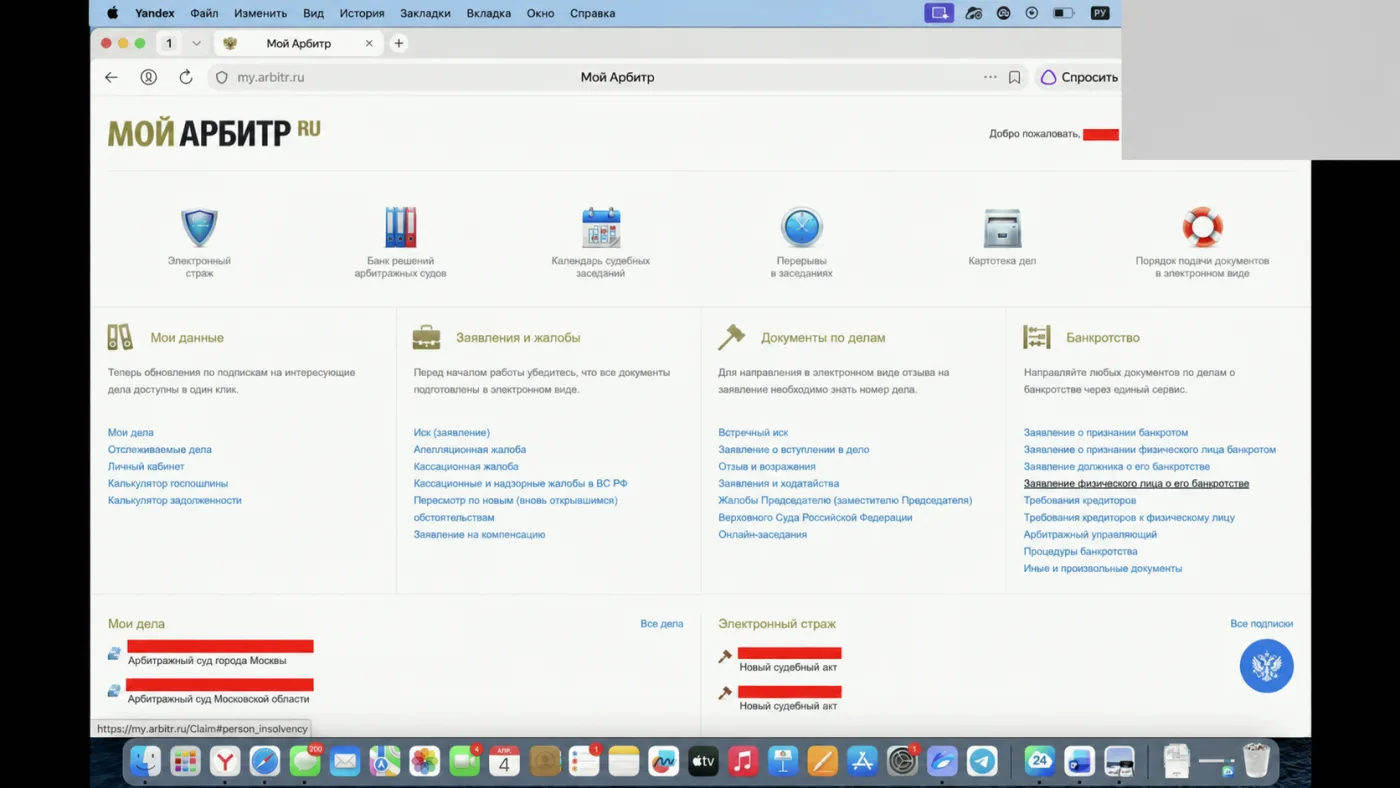
Шаг 2. Выберите заявление гражданина о банкротстве
На главной странице найдите блок, связанный с банкротством, и выберите форму «Заявление физического лица о его банкротстве».
Не выбирайте форму для отправки документов по существующему делу: на этом этапе номера дела ещё нет, поскольку заявление только подаётся впервые.
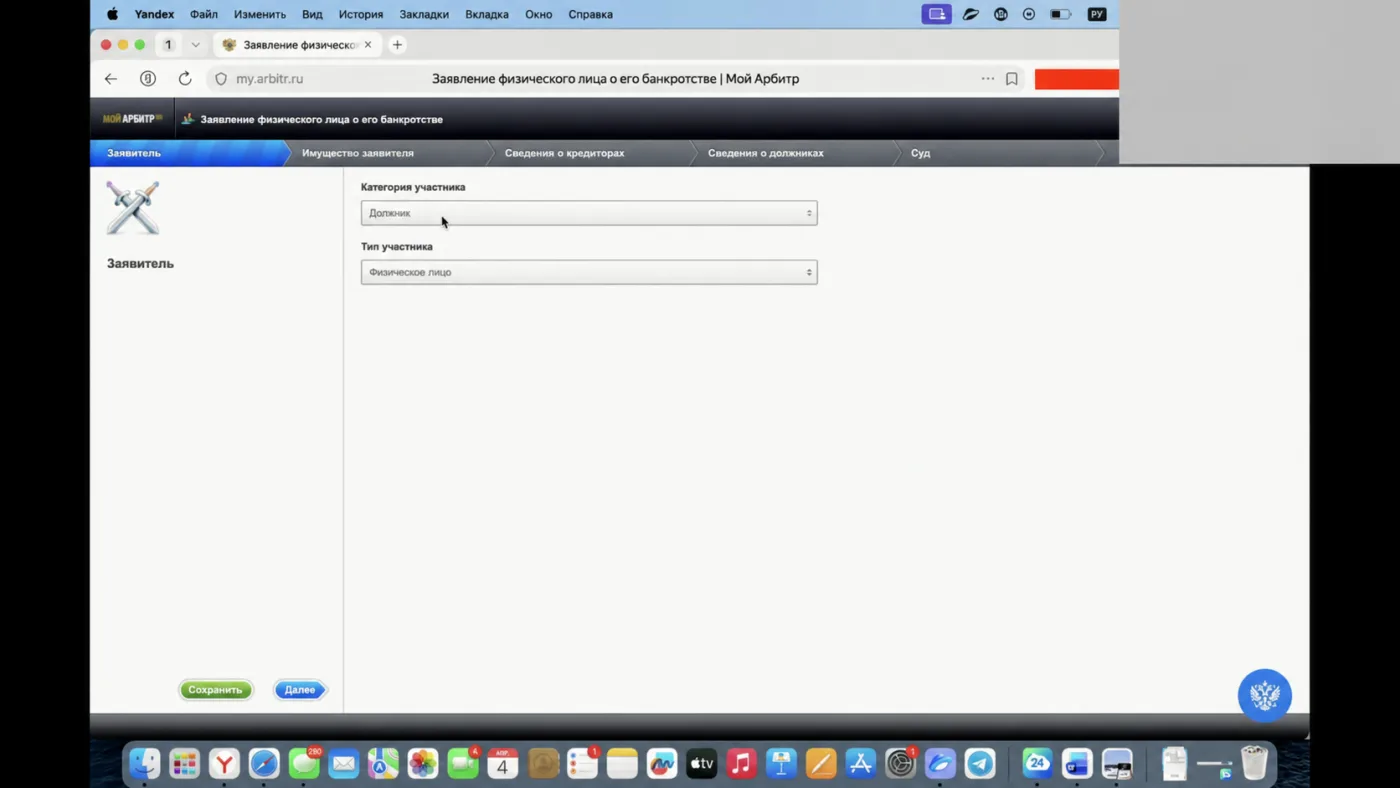
Шаг 3. Укажите категорию и тип участника
В карточке заявителя выберите:
- категория участника — «Должник»;
- тип участника — «Физическое лицо».
Все данные в электронной форме должны совпадать с заявлением и приложениями. Расхождения в ФИО, адресе, ИНН или перечне кредиторов создают риск технического отклонения либо оставления заявления без движения.
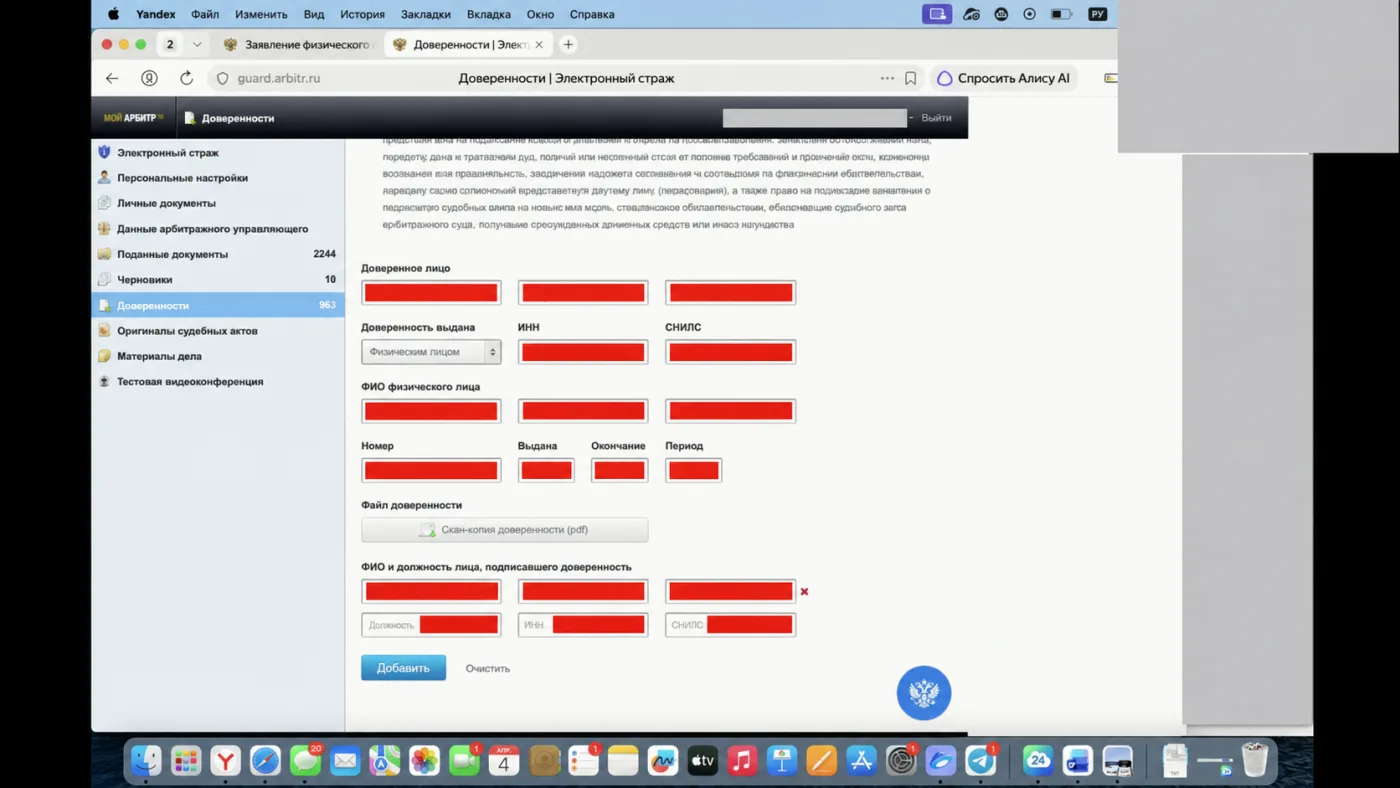
Шаг 4. Добавьте доверенность, если подаёт представитель
Если гражданин подаёт заявление лично, переходите к следующему шагу. Представителю нужно сначала добавить доверенность в личный кабинет, а затем выбрать её в карточке заявителя.
Обычно сервис просит указать:
- ФИО доверителя и представителя;
- ИНН и СНИЛС, если поля предусмотрены формой;
- номер и дату доверенности;
- срок её действия;
- ФИО лица, подписавшего доверенность;
- файл доверенности.
Не рассчитывайте только на то, что файл успешно загрузился. В доверенности должны быть корректно оформлены полномочия представителя, включая необходимые полномочия на подписание и предъявление заявления, если он совершает эти действия. Формулировки доверенности лучше проверить до подачи.
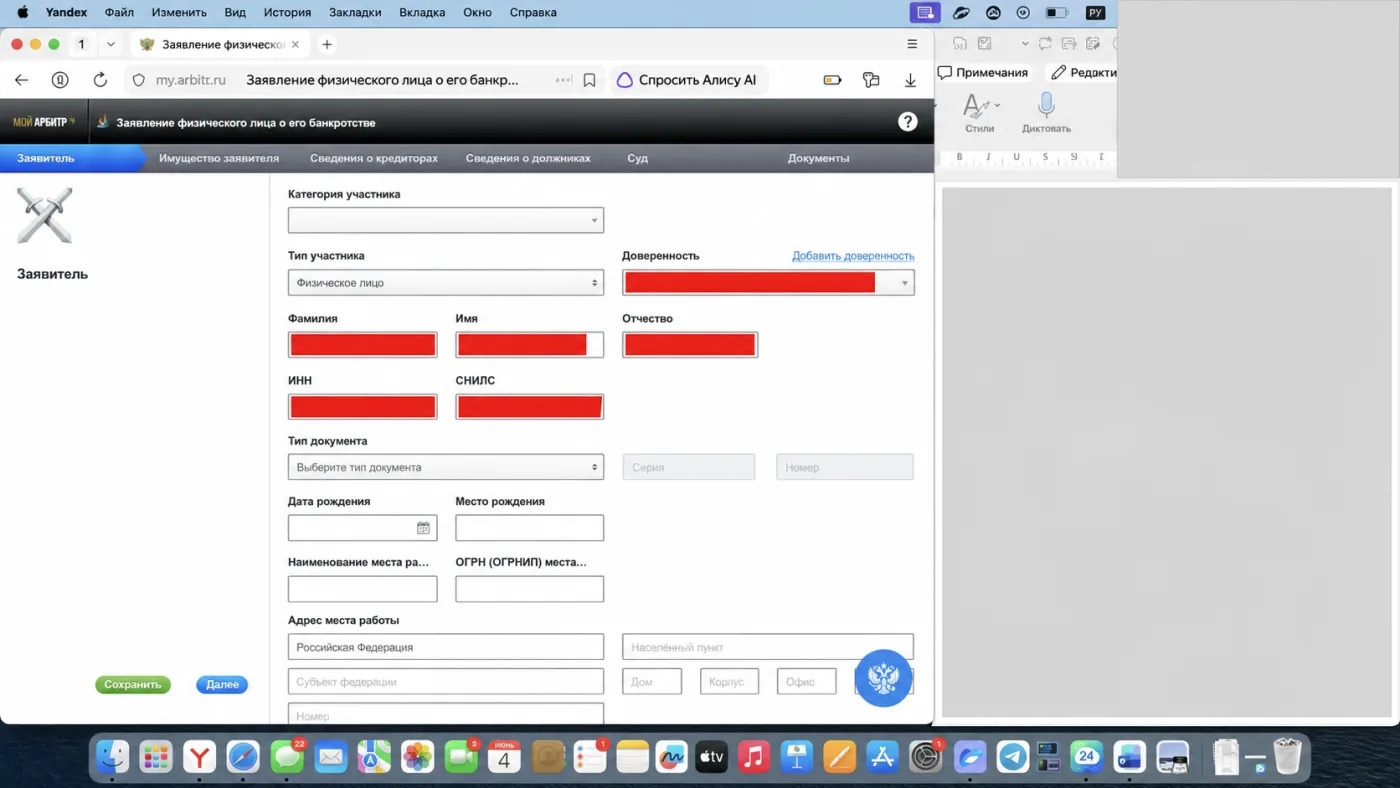
Шаг 5. Заполните сведения о должнике
Перенесите данные из паспорта и подготовленного заявления:
- фамилию, имя и отчество;
- дату и место рождения;
- ИНН и СНИЛС;
- серию и номер паспорта, сведения о выдаче;
- признак наличия или отсутствия статуса ИП;
- контактный телефон и электронную почту.
Если автоматический поиск по ИНН не нашёл гражданина как индивидуального предпринимателя, это само по себе не является ошибкой. Главное — вручную заполнить предусмотренные поля и правильно указать статус.
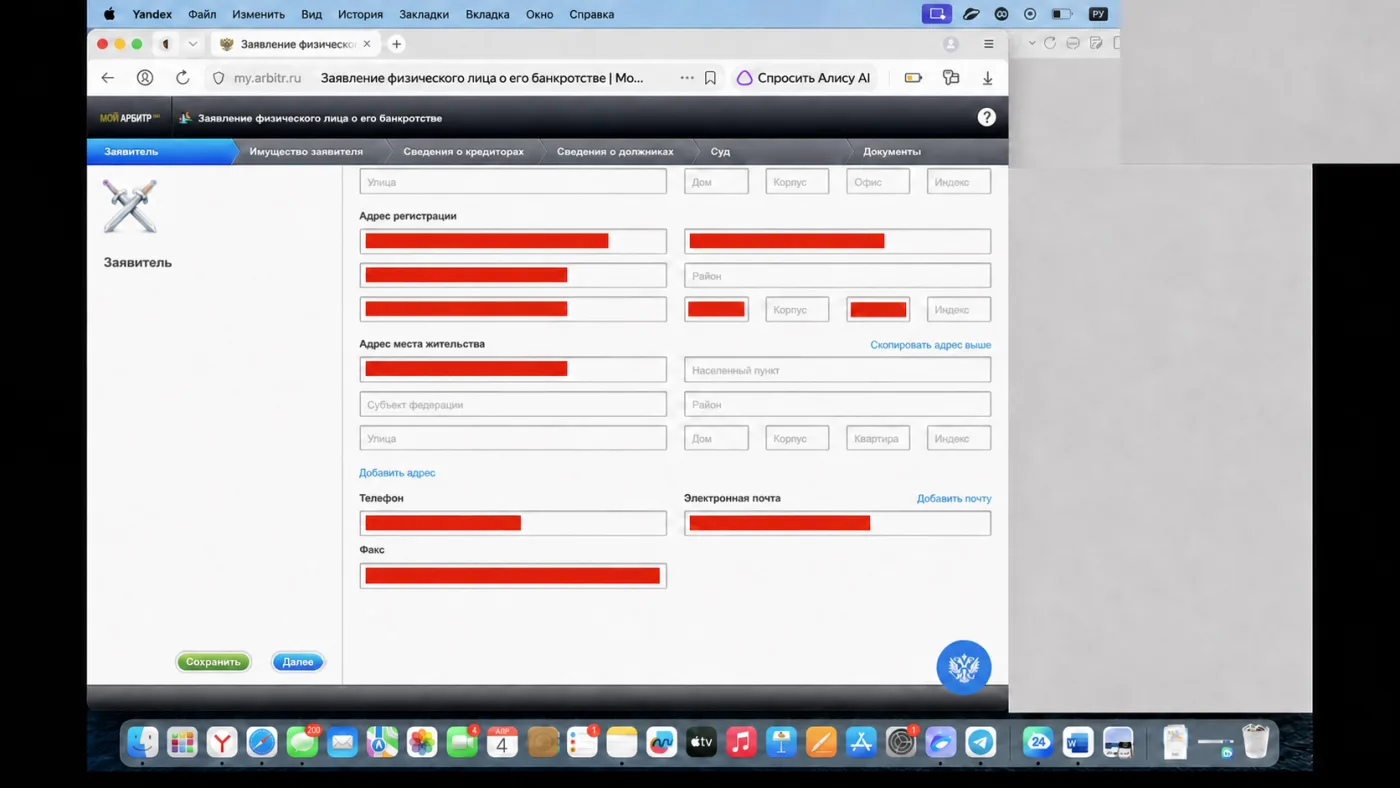
Шаг 6. Проверьте адрес регистрации и проживания
Укажите адрес регистрации должника с почтовым индексом. В официальном Порядке индекс прямо указан как обязательная часть адреса физического лица.
Если адрес фактического проживания совпадает с регистрацией, используйте кнопку копирования адреса. Если отличается — заполните оба адреса раздельно.
При подаче представителем сервис может автоматически подставить адрес владельца личного кабинета. Удалите его и внесите данные именно должника. Это одна из самых опасных технических ошибок: заявление может уйти не в тот суд.
Шаг 7. Заполните сведения об имуществе, кредиторах и должниках
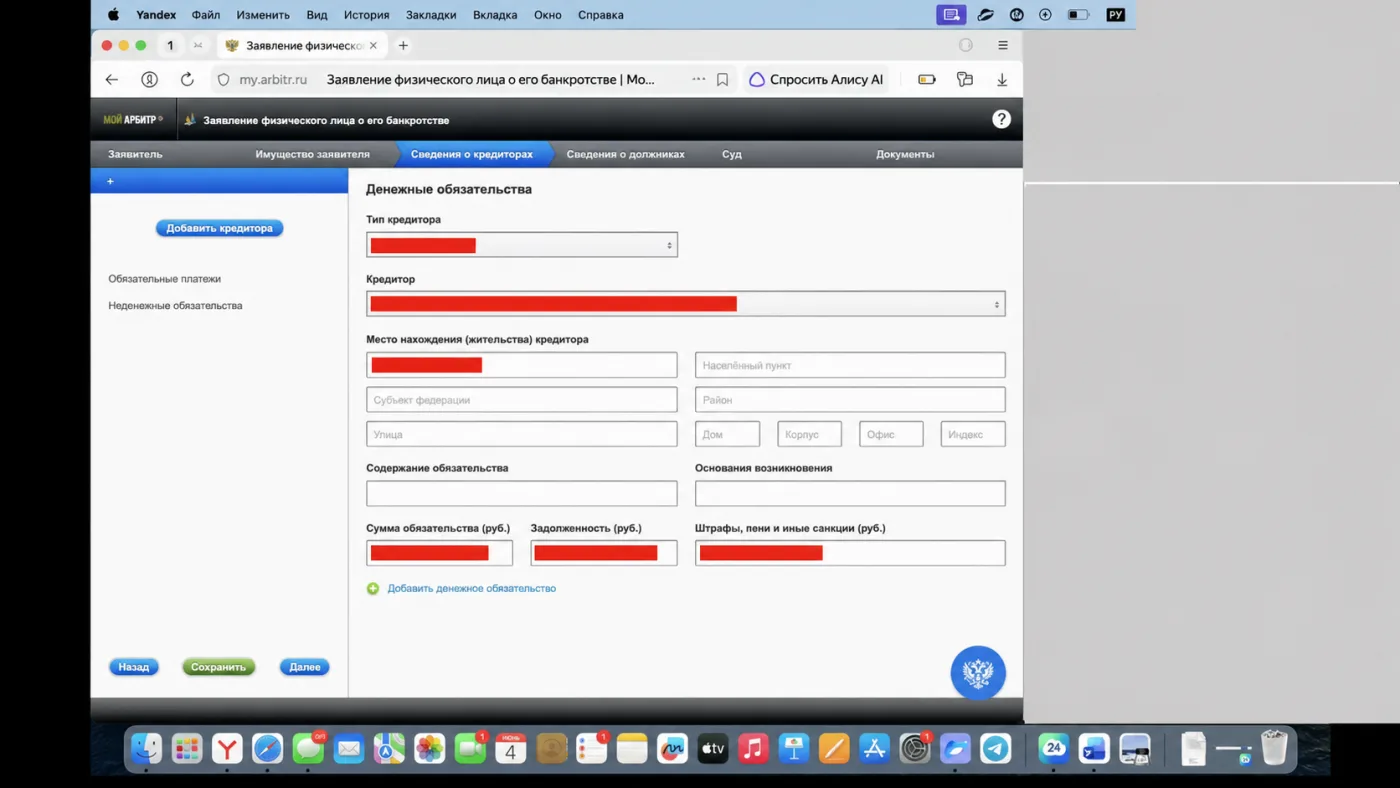
В электронной форме есть отдельные разделы об имуществе заявителя, его кредиторах и должниках. Заполняйте обязательные поля правдиво и сверяйте их с приложенными списком кредиторов и описью имущества.
Не заменяйте реальных кредиторов словом «отсутствует» только ради прохождения формы. Даже если интерфейс технически позволяет перейти дальше, ложное или противоречивое значение может вызвать вопросы суда. Если форма не даёт корректно отразить нестандартную ситуацию, сохраните черновик и уточните порядок у специалиста или в выбранном суде.
Отдельный PDF со списком кредиторов и должников всё равно необходимо загрузить в разделе документов. Электронные поля не отменяют установленную законом форму списка.
Шаг 8. Выберите арбитражный суд
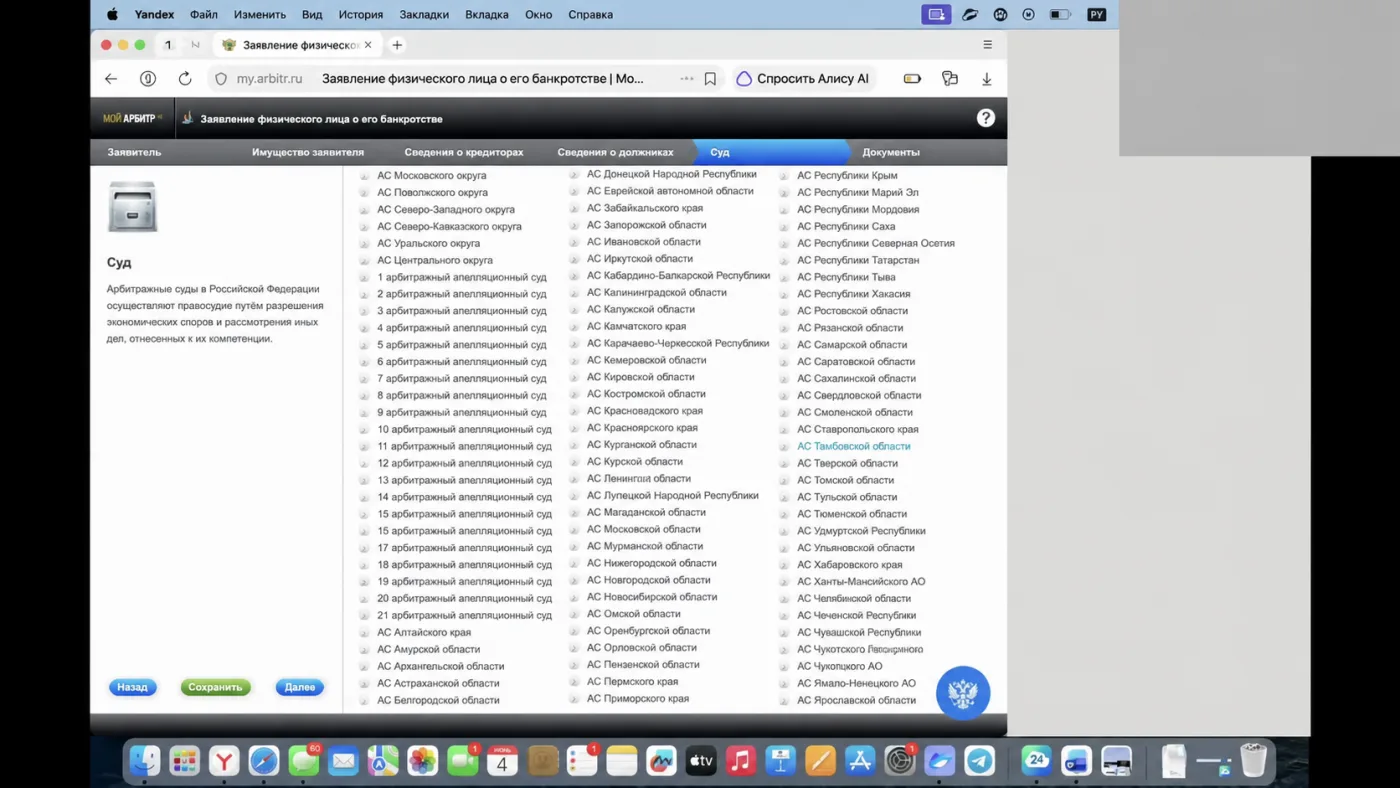
Выберите арбитражный суд субъекта РФ по месту жительства гражданина. Обычно отправной точкой служит регистрация по месту жительства; при её отсутствии или спорной ситуации подсудность требует отдельной проверки.
В списке «Моего арбитра» есть суды разных инстанций. Для первоначального заявления гражданина нужен арбитражный суд субъекта РФ, а не апелляционный и не окружной суд.
Перед продолжением откройте официальный сайт выбранного суда и ещё раз проверьте его наименование. Ошибочный адресат является самостоятельной причиной, по которой электронные документы могут быть отклонены.
Шаг 9. Заполните реквизиты заявления
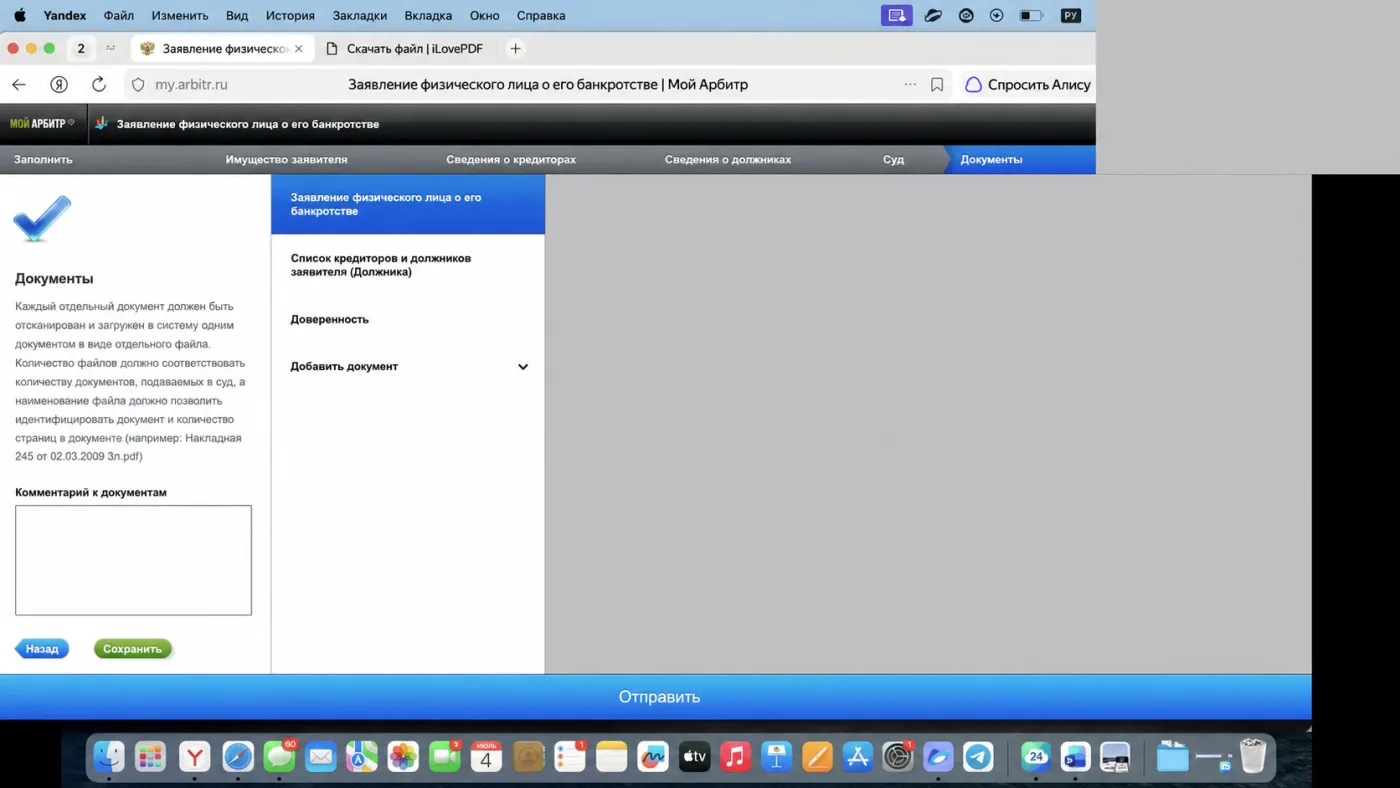
В разделе документов выберите вид обращения «Заявление физического лица о его банкротстве».
Укажите:
- исходящий номер — если собственного номера нет, обычно используется вариант «без номера»;
- дату подписания заявления;
- подписанта — должника либо представителя в зависимости от того, кто подписал документ.
Дата в форме, на первой странице заявления и в перечне приложений должна быть согласована. Не ставьте будущую дату и не используйте старую редакцию заявления, если после подписания менялись суммы или состав документов.
Шаг 10. Загрузите основное заявление
Загрузите подписанное заявление отдельным PDF. Не объединяйте его со всем пакетом в один огромный файл: по официальным правилам отдельные документы должны быть представлены отдельными файлами.
Проверьте три вещи:
- В файле есть все страницы заявления.
- На последней странице видны дата и подпись.
- В приложении к заявлению перечислены все фактически загружаемые документы.
Шаг 11. Добавьте список кредиторов отдельным документом
Создайте отдельную позицию для списка кредиторов и должников, выберите соответствующее название документа и загрузите файл. Не прячьте список внутри основного заявления: суду и сотруднику канцелярии должно быть легко его найти.
Сверьте названия кредиторов, ИНН, адреса и суммы с доказательствами задолженности. Если долг уступлен коллекторам, проверьте, кого нужно указать текущим кредитором и каким документом подтверждается переход права требования.
Шаг 12. Загрузите все приложения
Добавляйте документы в том же порядке, в котором они перечислены в приложении к заявлению. Для каждого файла выбирайте понятный тип и давайте читаемое название.
Удобная схема названий:
- 01 Заявление о банкротстве — 12 л.pdf;
- 02 Список кредиторов и должников — 8 л.pdf;
- 03 Опись имущества — 4 л.pdf;
- 04 Копия паспорта — 3 л.pdf;
- 05 СНИЛС — 1 л.pdf;
- 06 ИНН — 1 л.pdf;
- 07 Справка банка о задолженности — 2 л.pdf.
Нумерация помогает заметить пропуск до отправки. Она особенно полезна, когда в комплекте 20–40 файлов.
Шаг 13. Проверьте комплект перед отправкой
На итоговом экране последовательно проверьте:
- ФИО, дату рождения, ИНН и СНИЛС;
- паспортные данные;
- адрес должника и индекс;
- телефон и электронную почту;
- выбранный суд;
- вид заявления и его дату;
- подписанта;
- доверенность представителя;
- список кредиторов;
- наличие всех приложений;
- читаемость и размер каждого файла.
Не ограничивайтесь зелёными отметками интерфейса. Они подтверждают заполнение технических полей, но не проверяют полноту банкротного пакета по существу.
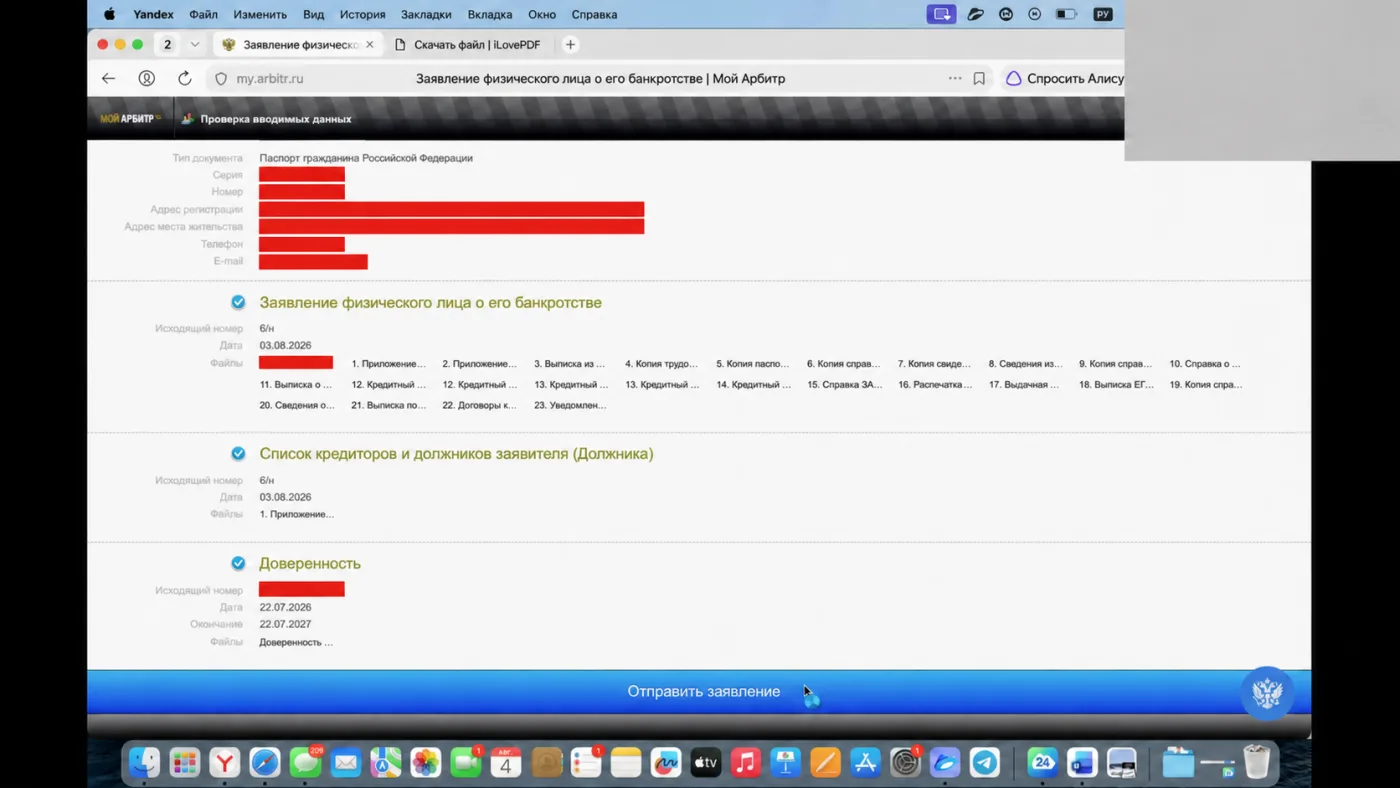
Шаг 14. Выберите способ подписания и отправьте заявление
Нужно различать два варианта:
- электронный образ — скан ранее подписанного бумажного документа, который может быть заверен простой электронной подписью через учётную запись ЕСИА;
- электронный документ — файл, изначально созданный электронно, для которого по общему правилу нужна усиленная квалифицированная электронная подпись.
Если вы загружаете подписанные сканы, выбирайте предусмотренный интерфейсом вариант для электронных образов документов. Надпись в интерфейсе может выглядеть как отправка без УКЭП, но вход через ЕСИА всё равно идентифицирует пользователя и используется как простая электронная подпись для электронных образов.
Отдельные виды заявлений требуют именно УКЭП. Если сервис показывает такое требование, обходить его нельзя.
После финальной проверки нажмите кнопку отправки и дождитесь подтверждения. Не закрывайте вкладку, пока сервис не сообщит, что документы приняты информационной системой.
Шаг 15. Сохраните уведомление и следите за статусом
Сразу после отправки в личный кабинет приходит уведомление с датой и временем поступления документов. Время фиксируется системой автоматически, по общему правилу — московское. Скачайте уведомление и сохраните его вместе с копией отправленного комплекта.
Дальше проверяйте разделы «Поданные документы» и «Мои дела». Сначала отправлению может быть присвоен только технический идентификатор. После регистрации судом появятся новый статус и номер дела.
Номер вида А00-00000/2026 можно вставить в поиск Картотеки арбитражных дел. В КАД публикуются карточка дела, определения суда, даты заседаний и движение процедуры.
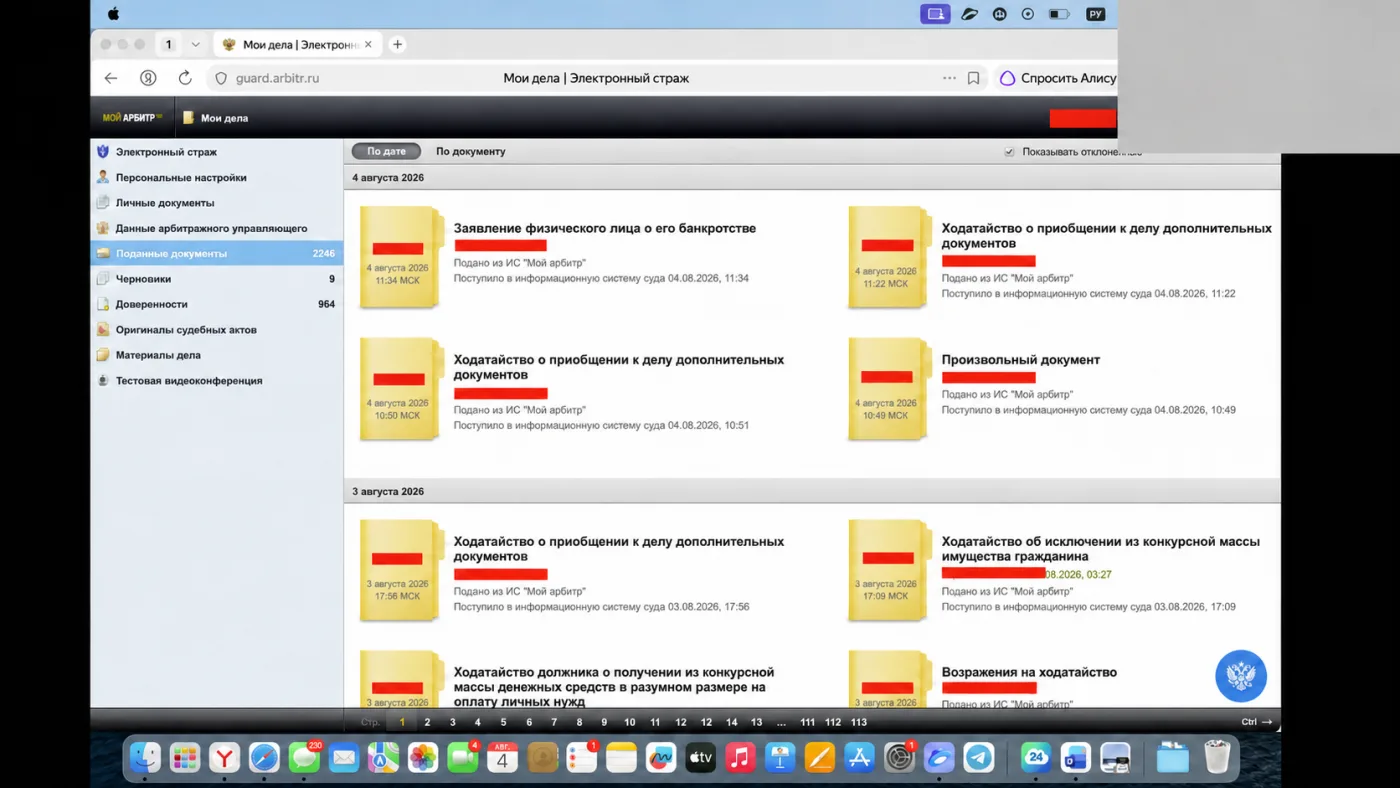
Что означают статусы после отправки
| Статус | Что происходит | Что делать |
|---|---|---|
| Поступило в информационную систему | Файлы технически отправлены | Сохранить уведомление, дождаться проверки |
| Получено судом | Канцелярия приняла электронный комплект | Контролировать регистрацию |
| Зарегистрировано | Обращение зарегистрировано в суде | Найти номер дела и следить за КАД |
| Не может быть признано поступившим | Найдено техническое нарушение | Прочитать причину, исправить и подать заново |
| Оставлено без движения | Судья нашёл процессуальные недостатки | Исправить их в срок из определения и направить документы по номеру дела |
Уведомление системы о поступлении и определение суда — не одно и то же. Первое подтверждает доставку файлов, второе отражает процессуальное решение судьи.
Почему «Мой арбитр» отклоняет документы
Официальный Порядок перечисляет основания технического отклонения. На практике чаще всего встречаются следующие:
- выбран не тот суд;
- заявление отправлено повторно без необходимости;
- PDF не открывается или защищён паролем;
- страницы перевёрнуты, обрезаны или отсутствуют;
- несколько разных документов объединены в один файл;
- название файла не позволяет понять его содержание;
- размер файла превышает 30 МБ;
- на скане заявления нет видимой подписи;
- представитель не приложил доверенность;
- данные электронной формы не совпадают с заявлением.
Если файл повреждён, сначала попробуйте открыть его на другом устройстве и заново сохранить через системную печать в PDF. Если он слишком большой, уменьшите разрешение до разумных 200–300 dpi или разделите один документ на логические части, не отправляя персональные данные стороннему онлайн-сервису.
Пять ошибок именно при подаче заявления о банкротстве
1. Перепутали «Мой арбитр» и КАД
Через КАД нельзя начать новое дело. Заявление подают через my.arbitr.ru, а номер дела затем отслеживают на kad.arbitr.ru.
2. Выбрали суд по адресу представителя
Если кабинет принадлежит юристу, сервис может подставить его сведения. Для подсудности нужны данные должника, а не представителя.
3. Загрузили заявление, но забыли отдельные обязательные формы
Список кредиторов и опись имущества — самостоятельные документы. Упоминания в тексте заявления недостаточно.
4. Заполнили форму «для галочки»
Технически допустимое значение не всегда юридически верное. Не указывайте «отсутствует», если кредиторы, имущество или должники фактически есть.
5. Не проверили статус после отправки
Нажатие кнопки ещё не означает, что суд принял заявление к производству. Нужно дождаться регистрации, открыть определение суда и выполнить указания, если заявление оставлено без движения.
Частые вопросы
Можно ли подать на банкротство через Госуслуги?
Непосредственно форма судебного банкротства заполняется в «Моем арбитре». Учётная запись Госуслуг используется для входа и идентификации пользователя через ЕСИА.
Можно ли подать заявление о банкротстве без электронной подписи?
Подписанный бумажный документ можно отсканировать и подать как электронный образ, заверяемый простой электронной подписью пользователя через ЕСИА. Электронный документ, изначально созданный в цифровом виде, по общему правилу подписывается УКЭП. Поэтому фраза «без электронной подписи» неточна: корректнее говорить «без отдельной УКЭП, как подписанный скан».
Нужно ли загружать всех кредиторов в электронную форму?
Заполняйте предусмотренные формой обязательные поля правдиво. Независимо от количества полей приложите полный список кредиторов и должников по установленной форме отдельным PDF. Не подменяйте реальных кредиторов фиктивными значениями.
Что делать, если один PDF больше 30 МБ?
Уменьшите разрешение до 200–300 dpi либо разделите документ на части. Каждую часть назовите так, чтобы было видно исходный документ, номер части и количество листов. Проверьте, что все страницы приложены.
Когда появится номер дела?
Не обязательно сразу. Сначала документы поступают в информационную систему и проходят проверку канцелярии. После регистрации номер появится в личном кабинете; затем дело можно найти в КАД.
Что делать, если заявление оставили без движения?
Откройте определение суда, выпишите каждый недостаток и срок его устранения. Дополнительные документы направляйте через «Мой арбитр» уже по номеру зарегистрированного дела, с понятным сопроводительным ходатайством.
Чек-лист перед нажатием «Отправить»
- Выбран сервис «Мой арбитр», а не КАД.
- Выбран правильный арбитражный суд субъекта РФ.
- Адрес и индекс принадлежат должнику.
- ФИО, паспорт, ИНН и СНИЛС сверены с документами.
- Заявление подписано, дата актуальна.
- Доверенность представителя приложена и действует.
- Список кредиторов загружен отдельным файлом.
- Опись имущества загружена отдельным файлом.
- Все приложения из перечня присутствуют.
- Каждый PDF открывается и весит не более 30 МБ.
- Названия файлов понятны и содержат количество листов.
- После отправки сохранено уведомление системы.
Если не хотите рисковать заявлением
Электронная подача экономит поездку в суд, но не исправляет ошибки в самом заявлении и документах. «По нулям» проверит основания для банкротства, подготовит пакет, подаст его в правильный арбитражный суд и будет контролировать дело до завершения процедуры.
Получить консультацию по банкротству
Материал носит информационный характер. Интерфейс «Моего арбитра» и требования законодательства могут меняться. Перед отправкой проверяйте актуальные правила сервиса, закон № 127-ФЗ и требования выбранного суда.